

软件简介

camhipro摄像头不在线怎么解决
1、路由器未开启DMZ功能;若是智能监控(单独监控,无需录像机),请确认设备ID是否正常。
2、路由器出现故障,建议重启路由器尝试恢复连接。
3、监控摄像头与路由器连接的线路可能存在问题;如果使用无线网络,请检查信号稳定性。
4、部分摄像头自带或用户自行注册的DDNS服务已过期。
5、宽带账号可能被运营商暂停使用,可联系运营商确认是否存在网络故障。
camhipro摄像头连接手机教程
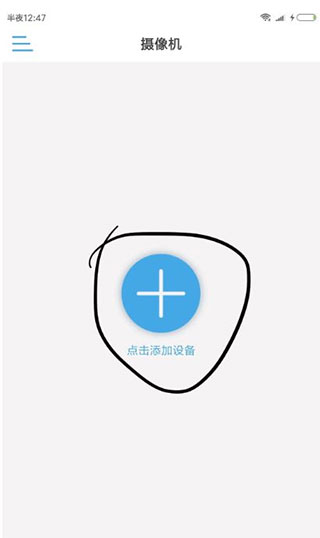
1、打开CamHipro监控软件,在首页点击“添加设备”。
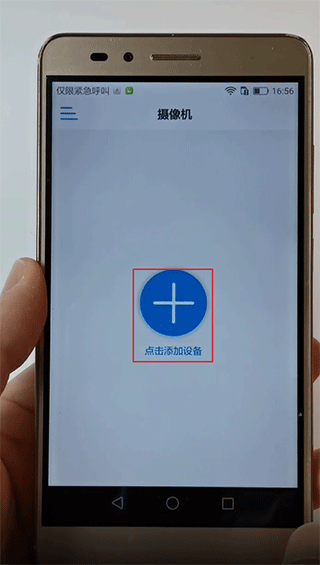
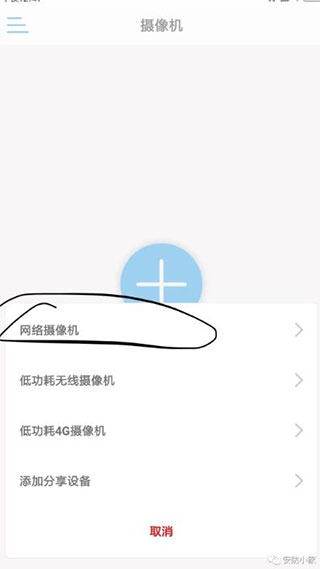
2、在弹出的选项中选择“网络摄像机”。
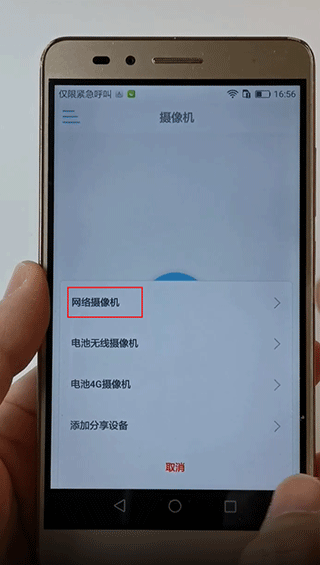
3、根据需要选择“添加新设备”或“使用已有设备”。
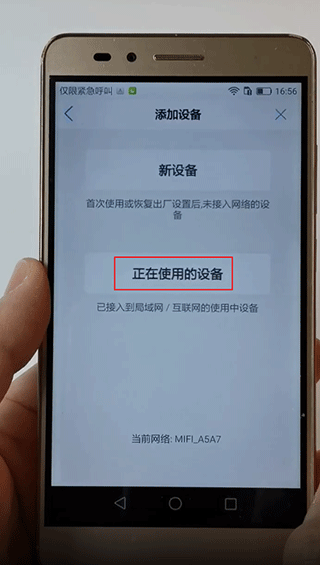
4、点击“扫描二维码”,将摄像头上的二维码对准手机镜头进行扫描,识别成功后点击“确认添加”。
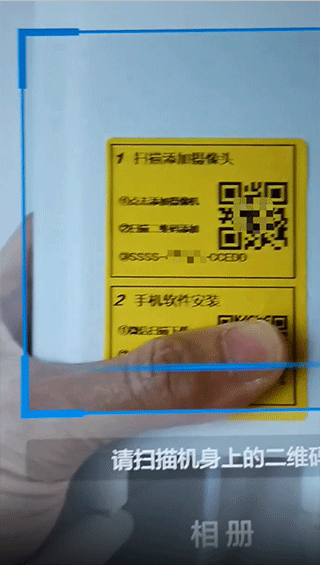
5、设备添加成功后,即可开始远程查看和使用摄像头。
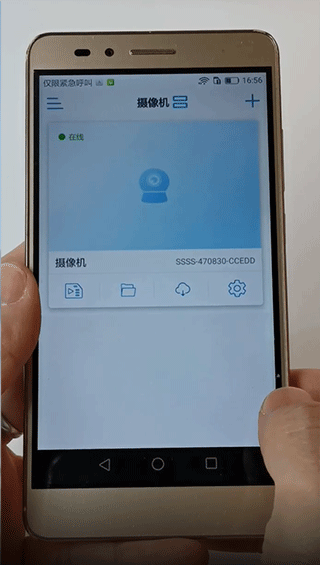
camhipro怎么绑定摄像头
1、将摄像头放置在路由器附近,连接电源并安装天线,不要连接网线。
2、在手机的WiFi设置中,搜索以“IPCAM-”开头的摄像头默认热点,输入默认密码“01234567”,然后连接该WiFi。
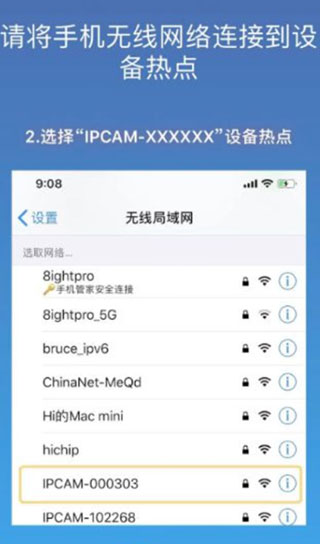
3、打开CamHipro,点击首页的“添加设备”按钮。
4、选择“网络摄像头”类型。
5、点击“是的,我要添加这个设备”确认添加。
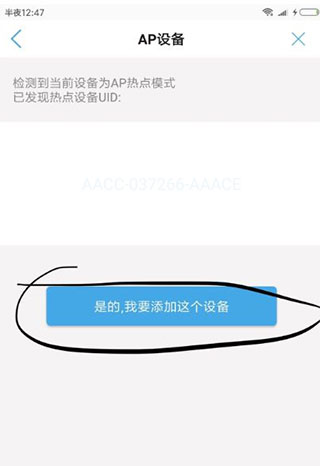
6、输入摄像头的用户名和密码,点击“添加”。
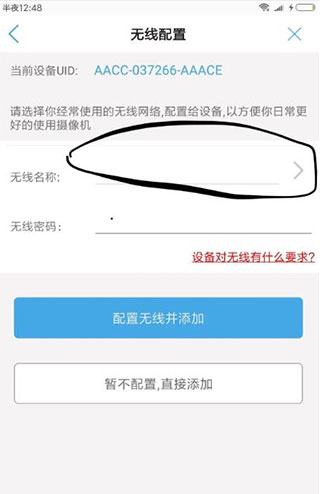
7、点击无线名称的空白处,选择自己家的WiFi网络,输入密码后,点击“配置无线并添加”,完成摄像头绑定。
camhipro监控软件说明
1、实时观看网络摄像机视频画面。
2、支持对实时视频进行拍照和录像。
3、云台远程控制摄像头方向。
4、回放网络摄像机SD卡中的录像内容。
5、支持语音监听及双向对讲功能。
6、可以将SD卡录像下载保存到手机内存。
7、提供摄像头参数的个性化设置选项。
软件截图