
讯飞输入法新手怎么用
一、启用与切换
Ctrl + Shift键切换输入法
将鼠标移到要输入的程序,点击一下以激活输入状态。然后按下“Ctrl + Shift”键即可切换到讯飞输入法。
Ctrl + 引号键,快速切换到讯飞输入法
如果您想更快速地切换到讯飞输入法,可以使用快捷键“Ctrl + 引号键”,即刻切换到讯飞输入法。

Ctrl + 空格键切换到默认输入法
如果将讯飞输入法设置为默认输入法,则可以通过“Ctrl + 空格键”快速切换到讯飞输入法。

二、状态栏说明
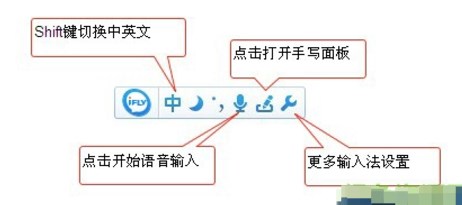
状态栏提供了关于输入法的当前状态信息,通常包括输入模式、语言设置、启用的功能等。通过状态栏,用户可以直观地看到当前输入法的状态并做出相应调整。

三、语音输入
开启与关闭语音输入
1、要开启语音输入功能,可以点击语音栏上的麦克风按钮(快捷键:F6)。
2、语音栏开启后,如果想关闭语音输入,可以点击右上角的X按钮或按下ESC键来关闭语音栏。
语音输入模式
1、默认情况下,讯飞输入法开启“安静模式”,即您说完一句话后,系统会等待识别并返回您所说的文字,之后才会继续录入下一个语句。
2、嘈杂模式:当环境较为嘈杂时,可能会影响识别效果。此时,您可以进入输入法设置 > 语音设置,将识别场景更改为“嘈杂模式”来改善识别效果。在此模式下,每当您说完一句话,语音输入会暂时停止,直到您点击麦克风图标才能继续输入,以避免环境噪声的干扰。
讯飞输入法相关设置教程
1、关闭打字声音
如果您想关闭讯飞输入法的打字声音,可以按照以下步骤操作:
- 打开讯飞输入法应用,进入打字界面。
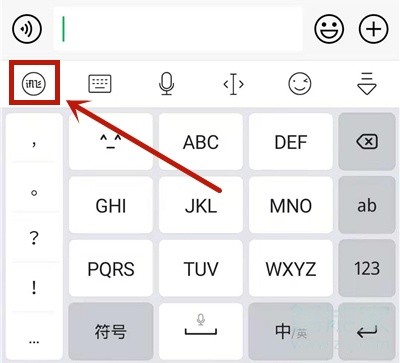
- 点击输入法面板左上角的‘讯飞’图标。
- 在弹出的菜单中选择‘音效与振动’。
- 找到“键盘音效”选项,将其关闭即可。
这样,您就可以关闭打字声音,避免打字时的音效干扰。
2、换行键
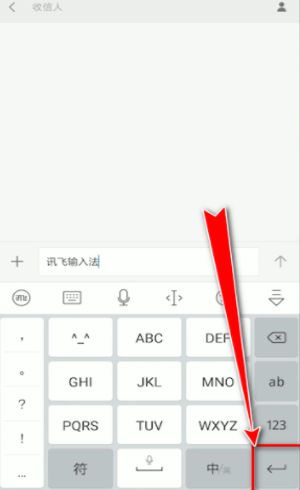
在讯飞输入法中,换行操作非常简单:
- 打开一个可以输入文字的应用,激活讯飞输入法面板。
- 输入文字后,想要换行时,直接点击输入法面板右下角的回车键(Enter键),即可成功换行。
讯飞输入法特色:
1、卖萌必备,斗图神器
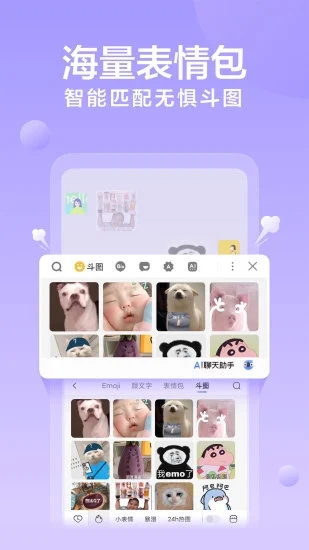
讯飞逗图:内置丰富的斗图表情,并新增斗图功能,让你在聊天中轻松斗图,百战百胜。
呆萌颜文字:海量颜文字,分类明确、易于使用,还可以自定义,让表情更生动有趣。
2、拼音输入,智能准确
拼音内核不断优化,拥有百万超大词库,并实时更新。拼音云输入也升级了,候选项更精准,告别输入不准确的烦恼。
3、语音输入,快人一步
长按空格键即可进行语音输入,语速快达1分钟400字。支持21种方言,能准确识别你的家乡话。
支持随声翻译,说中文就能即时翻译成外语,轻松与外国人交流。
即便没有流量,也能使用离线语音输入,方便实用。
4、英日韩随声译,满满国际范
随声翻译功能进一步升级,支持英、日、韩三种外语,让你与不同语言的人无障碍交流。
5、手写输入,挥洒自如
支持叠写和连写,提升手写效率。对于拼音难以输入的字,如人名、地名、生僻字等,可以直接手写,更加方便快捷。
讯飞输入法软件功能
个性功能,时尚输入
【斗图神器】:一键表情包,聊天中斗图得心应手。
【emoji表情】:搞怪、呆萌的表情,长按一键连发。
【键盘皮肤】:多款时尚清新和游戏动漫风格的个性皮肤可供选择。
【自定义皮肤】:支持动画、按键、字体个性化定制,打造专属的盲打键盘。
多种输入方式
【拼音输入】:超大词库实时更新,候选词更准确。
【智能语音输入】:支持中英混合语音,无需切换语言,高效智能输入。
【拍照输入】:OCR智能识别,拍照取字,快速便捷输入。
【手写输入】:直接手写输入,不认识的字会自动标注拼音。
【方言语音输入】:支持23种方言语音输入,精准识别并转化为文字。