
软件简介
TapScanner如何切换到中文
1、打开软件
启动TapScanner,进入默认语言界面。
2、进入设置
点击右下角的图标,进入个人设置页面,选择“通用”选项。
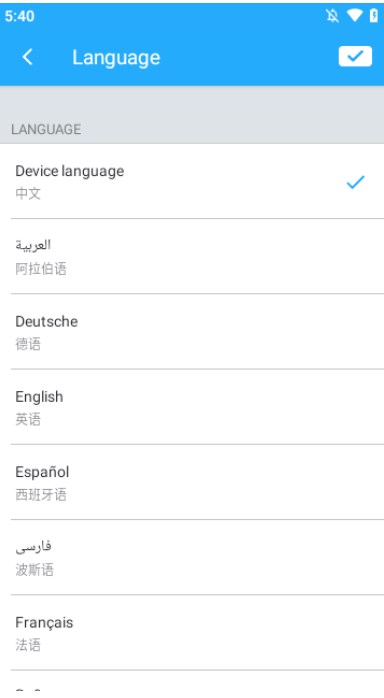
3、选择多语言
在通用设置中,找到并点击“多语言”选项。
4、选择中文
在可用语言列表中,找到并选择中文选项。
5、确认设置
点击确认以保存设置,APP界面将切换为中文显示。
TapScanner好用吗
1、扫描功能
将手机转变为便携式扫描仪,轻松扫描各类文档。
2、识别功能
通过OCR技术,将图像转换为可编辑文本。
3、保存选项
可以将扫描结果保存为PDF、图像或文本格式。
4、签名功能
在PDF文档中进行编辑和签名,方便快捷。
TapScanner使用说明
1、开始扫描
点击扫描按钮,使用手机相机扫描文档。
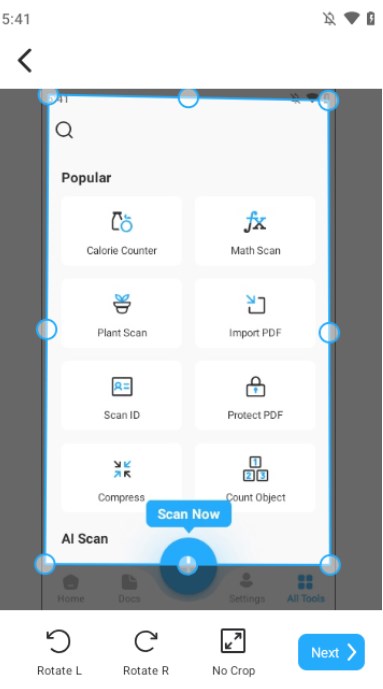
2、裁剪文件
移动蓝色边框以选择需要扫描的文档区域。
3、选择过滤器
使用多种过滤器来优化扫描效果,尝试黑白滤镜以获得最佳结果。
4、保存文件
点击保存,选择文件格式(PDF或图像)并保存扫描结果。
TapScanner功能介绍
1、文件扫描
扫描文件、收据、二维码和名片,支持将结果保存为PDF格式。
2、自动检测
自动识别文档边界,简化扫描过程。
3、完美过滤
提供多种滤镜选项,帮助优化扫描图像质量。
4、轻松管理
方便管理和查找扫描文件,提高工作效率。
5、输出方便
支持高质量PDF和PNG格式的输出,满足多样化需求。
软件截图